
Giải SBT bài 13 Thực hành tổng hợp Hoàn thiện bài trình chiếu
BÀI 13. THỰC HÀNH TỔNG HỢP: HOÀN THIỆN BÀI TRÌNH CHIẾU
A. TÓM TẮT LÍ THUYẾT
B. BÀI TẬP VÀ THỰC HÀNH
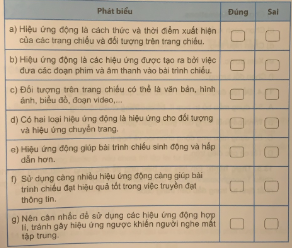
13.1. Đánh dấu X vào cột Đúng/Sai tương ứng
=> Đáp án:
a, c, d, e, g: Đúng;
b, f: Sai.
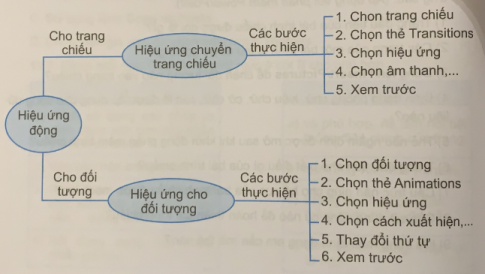
13.2. Em hãy sắp xếp lại các bước thực hiện tạo hiệu ứng chuyển trang chiếu sao cho đúng.
a) Chọn thẻ Transitions.
b) Xem trước.
c) Chọn âm thanh, thời lượng,... thực hiện hiệu ứng.
d) Chọn trang chiếu.
e) Chọn hiệu ứng
=> Đáp án: d → a → e → c → b.
13.3. Em hãy sắp xếp lại các bước thực hiện tạo hiệu ứng cho đối tượng sao cho đúng.
a) Thay đổi thứ tự.
b) Chọn thẻ Animations.
c) Chọn cách xuất hiện.....
d) Chọn hiệu ứng.
e) Xem trước.
f) Chọn đối tượng.
=> Đáp án: f → b → d → c → a → e.
13.4. Để tạo được bài trình chiếu hiệu quả em nên làm gi?
A. Sử dụng mẫu bố trí hợp lí, bố cục trang chiếu rõ ràng.
B. Trình bày nội dung đơn giản, ngắn gọn.
C. Sử dụng hiệu ứng động chọn lọc và hợp lí.
D. Tất cả các điều trên.
=> Đáp án: D. Tất cả các điều trên.
13.5. Thực hành: Em hãy tạo hiệu ứng để các trang chiếu trong tệp trình chiếu Truonghocxanh.pptx tự động hiển thị lần lượt sau một khoảng thời gian nhất định từ trang đầu đến trang cuối
=> Đáp án:
Hướng dẫn: Các phần mềm trình chiếu đều cung cấp chức năng để người sử dụng có thể đặt thời gian chuyển giữa các trang chiếu sau một khoảng thời gian nhất định. Sử dụng chức năng này, khi trình chiếu người trình bày không cần dùng chuột để điều khiển sự xuất hiện của các trang chiếu. Tuy nhiên, cần tính toán thời gian trình bày chính xác và hợp lí để việc trình bày và việc chuyển trang không bị sai lệch.
Bước 1. Mở tệp trình chiếu Truonghocxanh.pptx.
Bước 2. Chọn trang chiếu số 1.
Bước 3. Nháy chuột chọn Transitions. Quan sát nhóm lệnh Timing
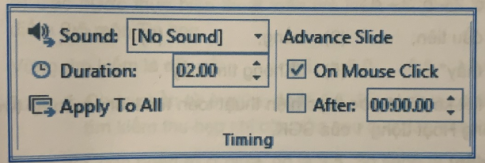
– Sound: Cho phép người sử dụng chọn âm thanh xuất hiện khi chuyển trang chiếu.
- Duration: Thời gian thực hiện hiệu ứng chuyển.
- On Mouse Click: Chọn tuỳ chọn này khi muốn trang chiếu tiếp theo chỉ xuất hiện khi nháy chuột lúc trình chiếu. Tuỳ chọn này giúp người trình bày chủ động thời gian khi trình bày.
– After: Chọn tuỳ chọn này và nhập thời gian để trang chiếu tự động chuyển - sang trạng tiếp theo sau khoảng thời gian đã nhập.
Như vậy, nếu em muốn trang chiếu số 1 hiển thị trong khoảng thời gian 30 giây rồi tự động chuyển sang trang chiếu số 2 thì em thiết đặt thời gian trong ô After là 00:30:00.
Bước 4. Chọn trang chiếu số 2 và thực hiện đặt thời gian.
Bước 5. Thực hiện tương tự để đặt thời gian cho các trang chiếu tiếp theo. Lưu ý: Nếu muốn đặt cùng một thời gian chuyển trang chiếu cho tất cả các trang trong tệp trình chiếu em cần chọn đồng thời tất cả các trang rồi thiết đặt thời gian trong ô After