
Chuyển Math Type sang Latex
Bước 1: CHUYỂN CÔNG THỨC TOÁN HỌC (MATHTYPE) SANG (LATEX)
+ Bước 1: Chọn phần văn bản có chứa công thức cần chuyển đổi. Nếu cần chuyển đổi tất cả các công thức có trong văn bản thì bạn hãy bấm tổ hợp phím Ctrl + A để bôi đen toàn bộ.

+ Bước 2: Vào Tab MathType => chọn Convert Equations.

+ Bước 3: Trong hộp thoại Convert Equations bạn tùy chỉnh như sau:
· Equation types to convert bạn chọn MathType or Equation Editor equations
· Range bạn chọn Current selection
· Convert equations to bạn chọn LaTeX 2.09 and later
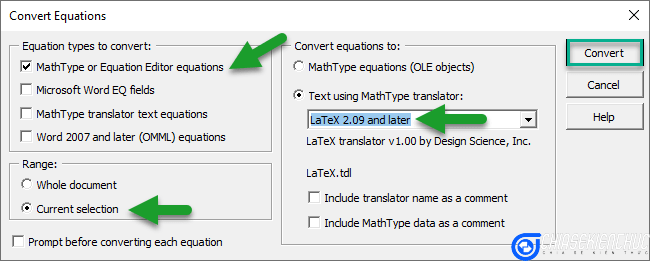
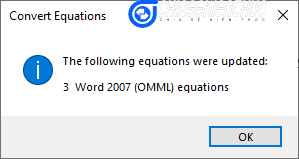
+ Bước 4: Cuối cùng bạn chọn Convert. Phần mềm sẽ bắt đầu quá trình chuyển đổi => sau khi chuyển đổi xong sẽ xuất hiện một hộp thoại như hình bên dưới, thông báo số lượng công thức được chuyển đổi thành công.
+ Bước 5: Chọn công thức Toán học (văn bản nằm giữa hai kí tự $) thứ nhất => và nhấn tổ hợp phím Alt + =

+ Bước 6: Thực hiện lại Bước 5 trên tất cả các công thức còn lại.

+ Bước 7: Chọn vào một công thức Toán học bất kì.

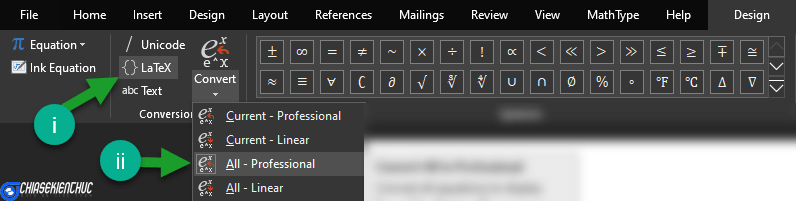
+ Bước 8: Tại Tab Design Equation => bạn chọn {} LaTeX => Chọn Convert => chọn All - Professtional.
II. Chuyển công thức từ Equation Office thành công thức MathType
Áp dụng được với Microsoft Word 2007 – 2019 và Microsoft 365 .
Nếu như việc chuyển công thức từ MathType sang công thức Equation Office có nhiều bước, và ở Bước 5, Bước 6 còn khá thủ công => thì việc chuyển ngược lại lại rất ngắn gọn và tự động hơn nhiều.
#1. Các bước chuyển đổi như sau
+ Bước 1: Bôi đen phần văn bản có chứa công thức cần chuyển đổi. Nếu cần chuyển đổi tất cả các công thức có trong văn bản thì bạn hãy bấm tổ hợp phím Ctrl + A nha.

+ Bước 2: Vào Tab MathType => chọn Convert Equations

+ Bước 3: Trong hộp thoại Convert Equations bạn tùy chỉnh như sau.
· Equation types to convert bạn chọn Word 2007 and later (OMML) equations
· Range bạn chọn Current selection
· Convert equations to bạn chọn MathType equations (OLE objects)
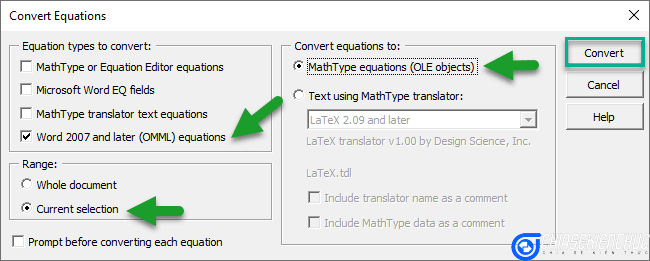
+ Bước 4: Sau đó bạn chọn Convert => lúc này phần mềm này sẽ bắt đầu quá trình chuyển đổi => sau khi chuyển đổi xong sẽ xuất hiện một hộp thoại như hình bên dưới thông báo số lượng công thức được chuyển đổi thành công.
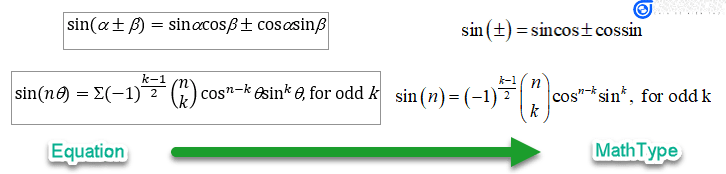
#2. Khắc phục trình trạng một số kí hiệu bị mất khi chuyển đổi từ Equation Office sang MathType
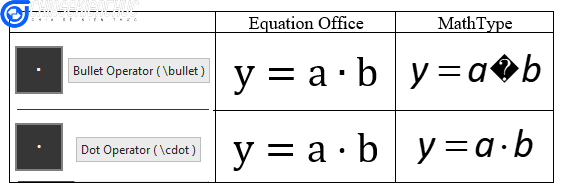
Khi thực hiện lệnh Convert Equations để chuyển đổi các công thức Equation Office thành công thức MathType thì có một vấn đề xảy ra đó là, các kí hiệu Toán học biến mất hoặc bị lỗi mặc dù không có bất kì thông báo lỗi nào..
Cách khắc phục như sau:
Khi soạn công thức bằng Equation Office thì bạn nên tuân thủ theo ba quy tắc sau:
+ Thứ nhất, các kí hiệu Toán học phải được chèn từ Symbols của Tab Design Equation chứ không phải từ Insert => Symbol.

+ Thứ hai, chỉ sử dụng các Template từ Structures của Tab Design Equation để soạn thảo các công thức.

+ Thứ ba, chú ý đến tên của các kí hiệu Toán học trong Symbols (có nhiều kí hiệu rất giống nhau) để sử dụng cho phù hợp nhất.
Thông thường việc phân biệt này không thật sự thiết yếu, nhưng trong một số ít trường hợp nếu không sử dụng đúng sẽ làm cho công thức trông rất “ ngớ ngẩn ”, đặc biệt quan trọng là khi ta triển khai việc quy đổi .
Chẳng hạn như việc sử dụng dấu “nhân” là Bullet, nếu công thức không cần chuyển đổi thì không vấn đế gì đâu. Nhưng khi cần chuyển đổi thì công thức bị trình trạng như hình bên dưới. Chính xác ta phải sử dụng Cdot
III. Lời kết
Không phải mọi công thức Toán học đều hoàn toàn có thể quy đổi qua lại giữa MathType và Equation Office được, vì thế bạn nên xác lập trước là sẽ soạn thảo công thức Toán học bằng MathType hay là Equation Office